DIY 写字机
自从我买了 3D 打印机之后,就十分好奇 CoreXY 结构,于是我打算 DIY 一个 CoreXY 平台。机床什么的是做不出来了,我就做了写字机 (Pen plotter) 。
框架
买了直线导轨,而不是像我家那个 3D 打印机一样的光轴。直线导轨是按 10cm 卖的,需要备注长度,商家去切。铝型材则是商家标好长度卖的。
到货后,滑块已经在导轨上了,我好奇它是怎么样的,就把滑块滑出导轨,看到里面有两排小钢球。我再把它装回导轨上时,没用多大力,就有两个小钢球掉出来,试了好几次才把它装回去。
导轨上有润滑油,味道非常大,我用纸巾把它擦掉了,但味道还是过了两三天才散去。大概是因为这个,不到两周就开始生锈了。
先定义坐标系:
       (后)
  电机        电机
    ----------- <--铝型材
    |         |
 导 |  -X轴+   |   +
 轨 |---------|  Y轴
    |         |   -
    |         |
(0,0)---------- <--铝型材
       (前)
我的结构和 3D 打印机的还不同,它的同步带从电机后面绕,应该是为了不挡住门,我没这个需求,就从前面绕,简单一些,还省几个惰轮。
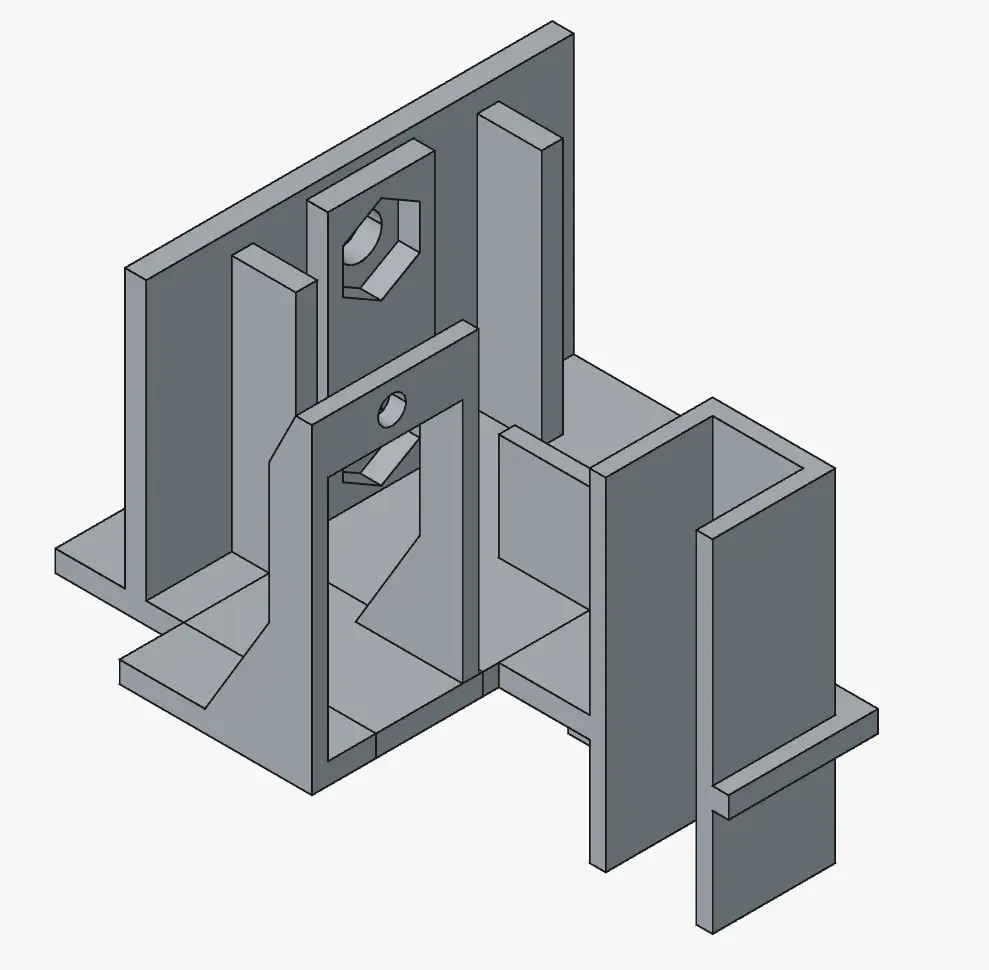
首先做前面两个角的连接件。一开始我是把连接件和惰轮支架分开来做的,惰轮支架卡在导轨上。两侧的连接件和支架完全一样。
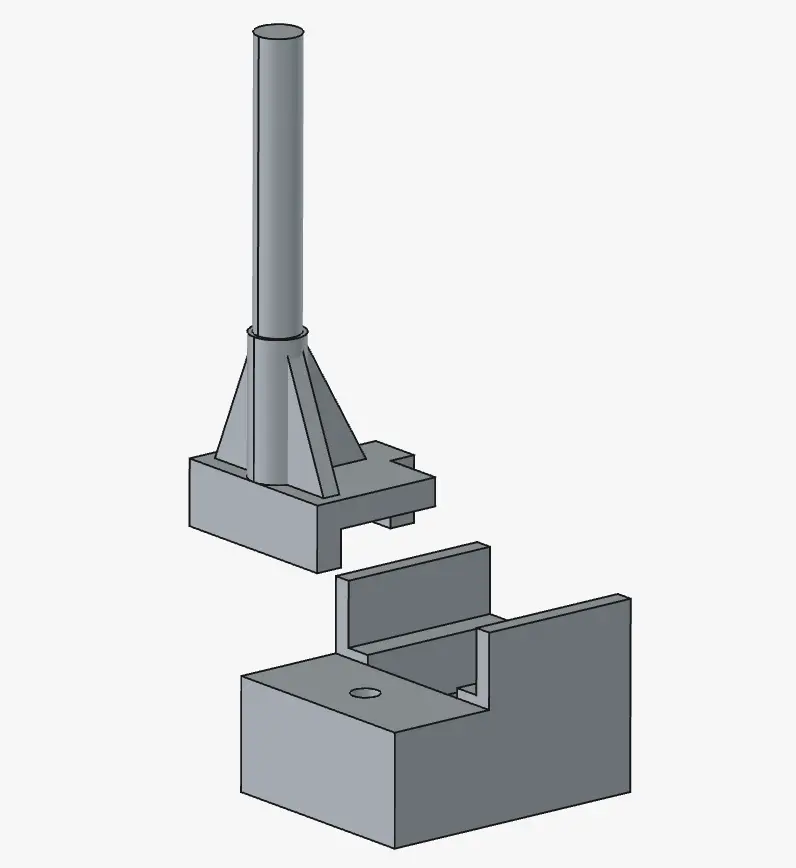
后来一装同步带,惰轮支架直接被拉掉下来了,所以重新设计,做了三层的惰轮支架,每层用螺丝固定。
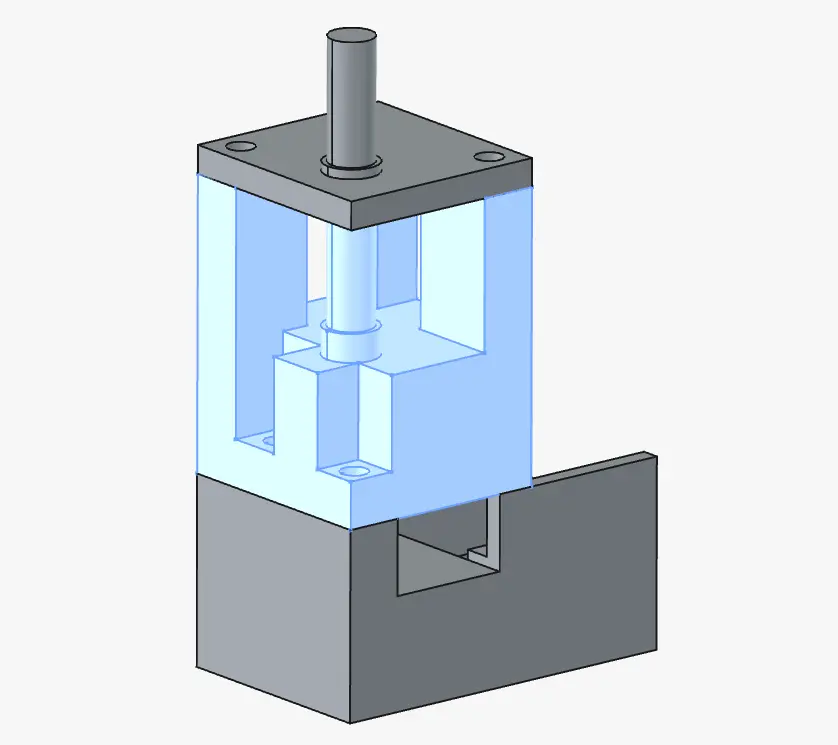
同步带是往里拉的,所以上面那两层只在外侧用两个螺丝固定。两侧的支架不一样,在切片软件里镜像就行了,CAD 里就做了一个。
接下来是步进电机的支架。我买了两个 NEMA17 电机,高度 4cm ,有一个电机必须倒过来放,不然同步轮不够低,会爬坡,所以两个支架不能简单的镜像。
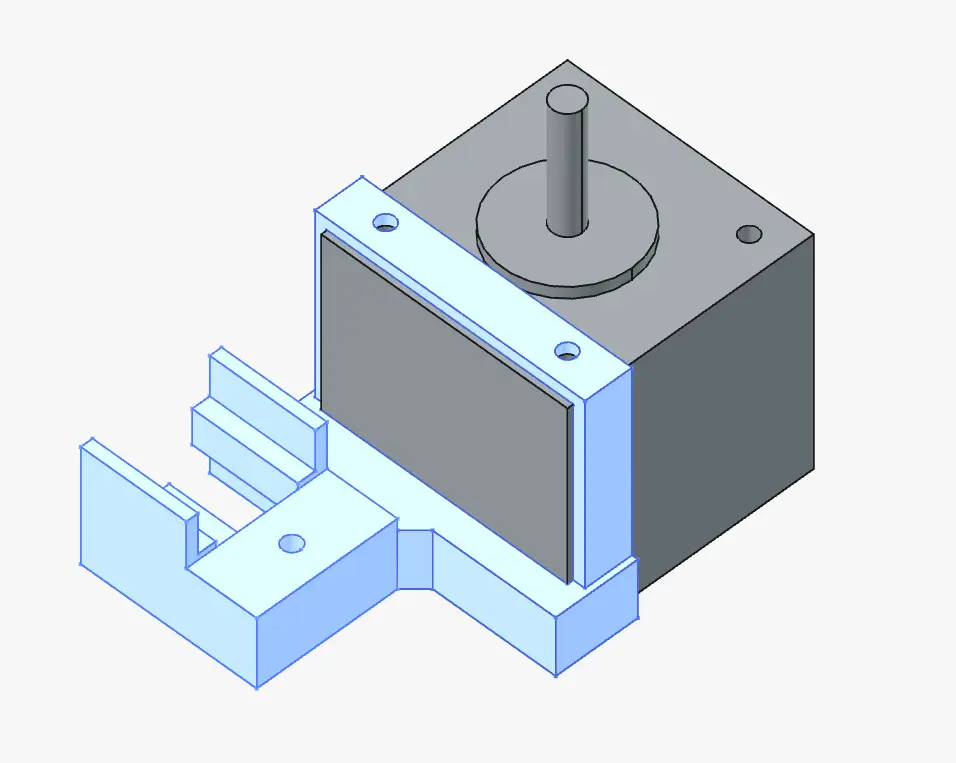
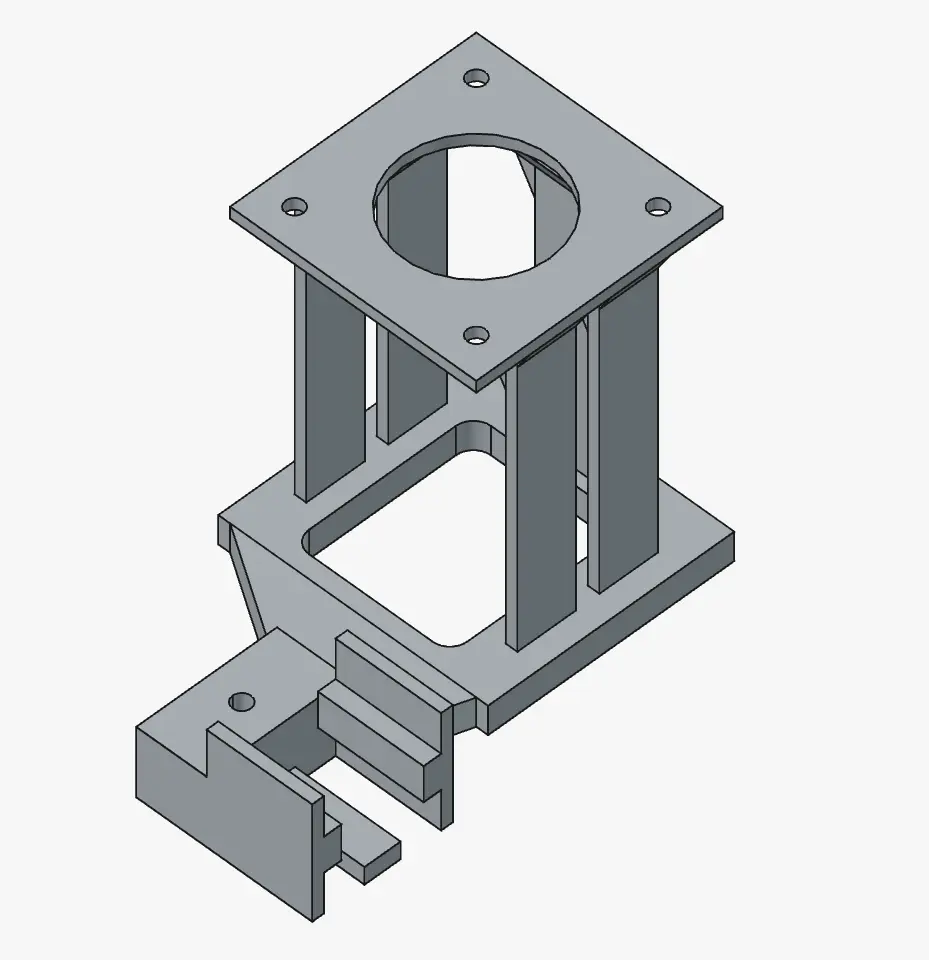
这个结构不是很结实。后来绕上了同步带,电机会轻微往前翘,只能拿一个重一点的东西压住。我也是没想到同步带有那么大力。
最后是 Y 轴两个滑块。它的作用是固定惰轮和 X 轴导轨。和第一次做的惰轮支架一样,用两根圆形的杆固定惰轮,不过因为这是一体的,所以强度还不错,装上同步带后也没有什么变形。
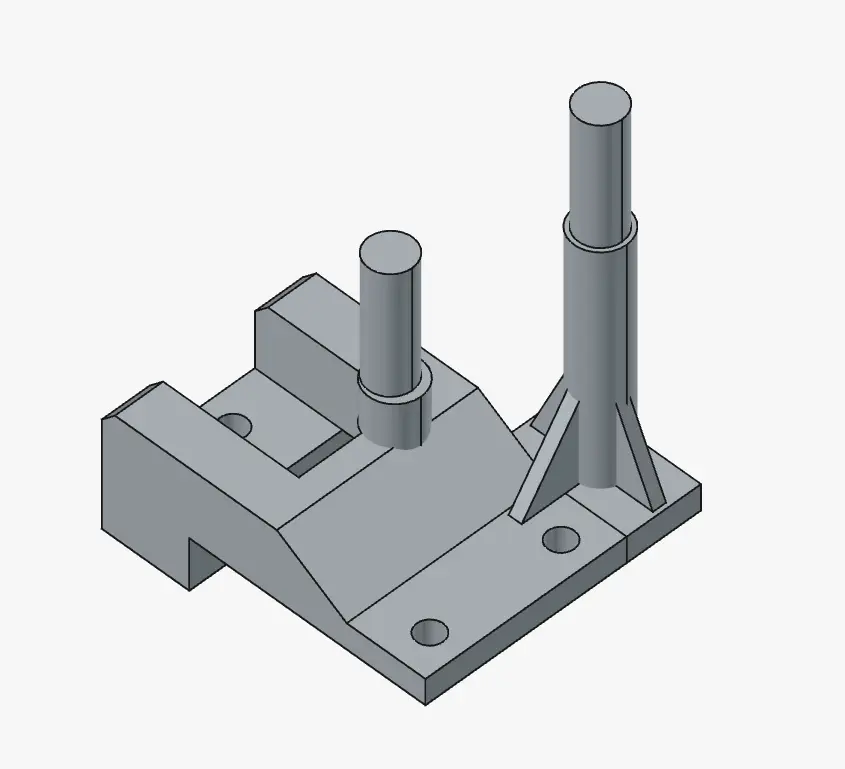
“工具头”
首先固定同步带。同步带卡扣是买的,在工具头上打两个孔,然后把用螺丝把卡扣固定住就行,这个简单。
难的,是怎么落笔。
最简单的方式就是把笔直接固定在舵机上,稍微偏离中心一点点,通过舵机转动直接带动落笔/抬笔。
不过,它有一些缺点。 第一,工具头离纸有 4cm 左右,笔固定不稳,和纸的摩擦力大时容易卡住; 第二,笔不是垂直落下去的,有可能写不出字。用过圆珠笔的都知道,斜着握笔,需要往手的方向“拉”,“推”是推不动的。而且落笔的角度和位置还会随着纸的高度而变化,如果在一本厚一点的书上写字,倾斜的更厉害,落笔位置也不可预测。 圆珠笔还是比那种大头的马克笔难驾驭一些。
还有一个方案,同样是用舵机,但它在笔尖处固定,然后舵机通过抬起/放下笔芯尾部实现控制。不过,它仍然有以上问题。
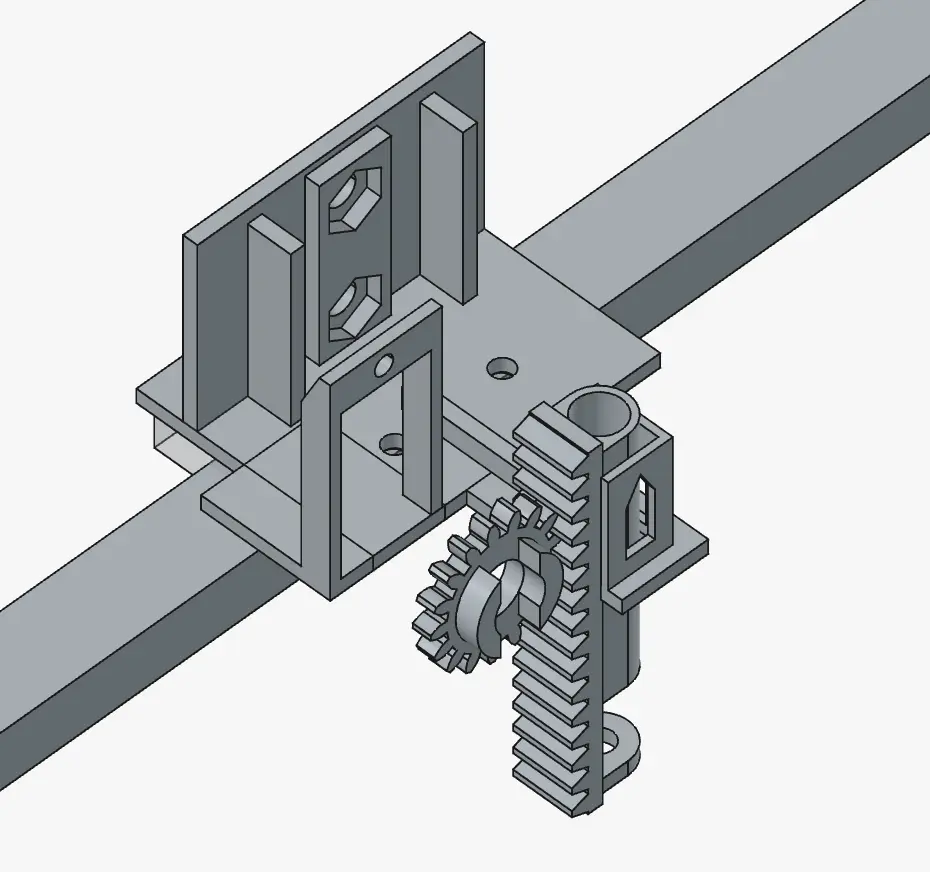
所以我就用了齿轮条方案:在舵机上装齿轮,在齿轮条上装笔,在工具头上放一个垂直的滑槽,舵机带动笔垂直运动。
打开 FreeCAD 的 Addon manager ,安装 freecad.gears ,它需要 scipy 依赖,用 apt 安装:
sudo apt install python3-scipy
切换到齿轮工作台,创建 InvoluteGear 和 InvoluteRack ,调整尺寸,然后用 Part Design 画一个管道,拿来插笔芯。
我选择的是按动笔的笔芯,而不是拔盖签字笔的笔芯,因为按动笔的笔芯粗一些,结实,也短一些。
我手上没有直径稍大的弹簧,只能用按动笔自带的弹簧,只能把弹簧安装在它原本的位置。
第一次做出来就是这样的:
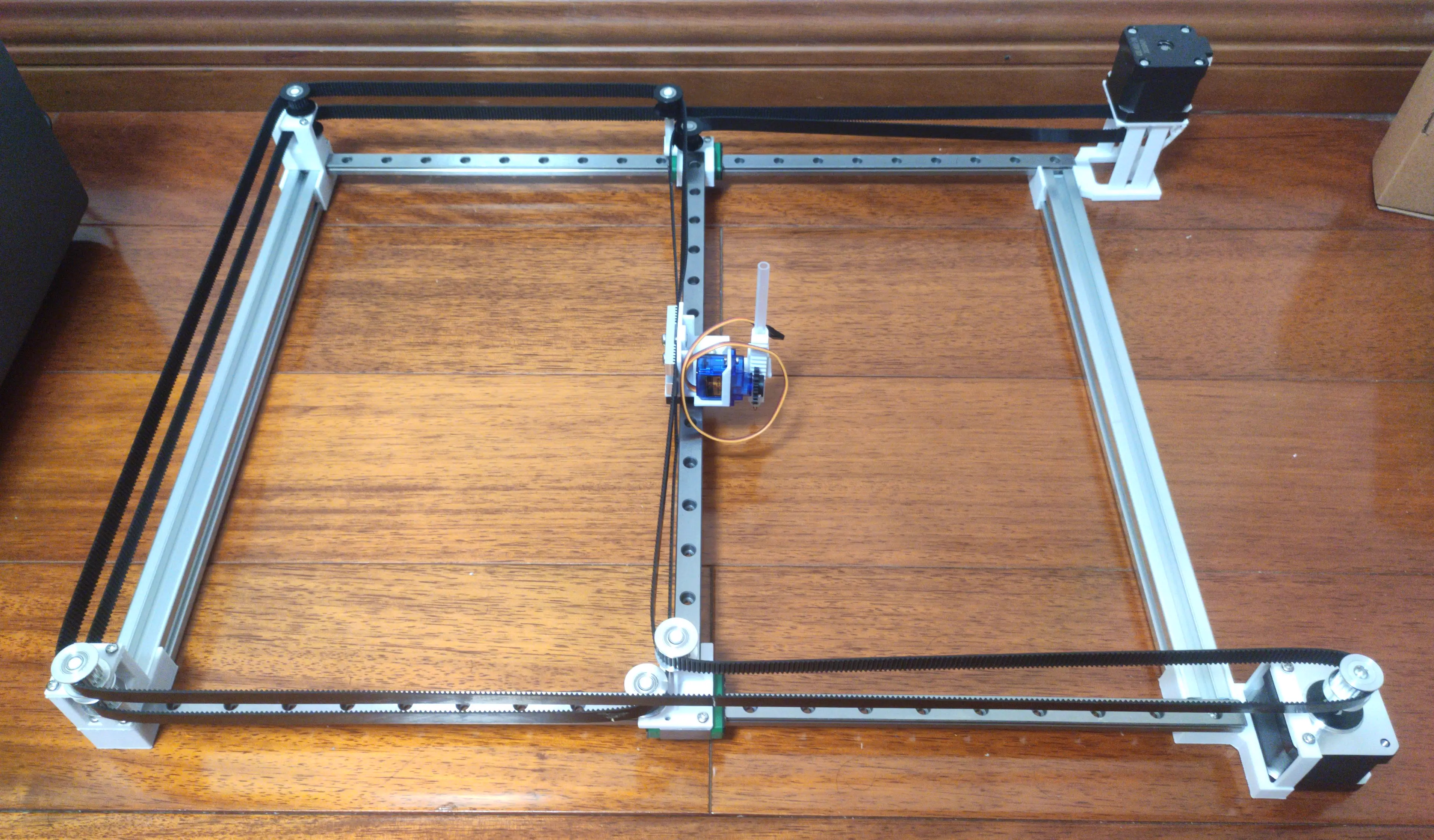
组装好机器。
控制
步进电机驱动
驱动板的芯片是 ATD5833 。
首先,照着步进电机和驱动板的引脚定义接线:
| 驱动板 | 接线 |
|---|---|
| VM | 12V 电源 |
| GND | 接地 |
| EN | 接地使能 |
| MS1、MS2 | 不需要微步,接地 |
| M1A | 电机 A+ |
| M1B | 电机 A- |
| M2A | 电机 B+ |
| M2B | 电机 B- |
| VCC | 3.3V 电源 |
上电,电机没有通电。我用手去转电机的轴,跟没通电时的感觉一样,正常情况下应该是有一个保持力矩的。
排查各个引脚的问题:
- VM 连接了 12V 电源,没问题。
- EN 接地是使能,我接地了。即使悬空,也有半流锁定功能,应该也有保持力矩的。
- VCC 连接了 3.3V 。驱动板也支持 5V ,我也试了 5V ,没用。
拿万用表测驱动板的输出电压,在 0.1V 左右跳动,至少有输出,和不通电时还是不同。
我也转过驱动板上的电位器,转到哪都一样。
最后认为是驱动模块坏了,就买了两个 Drv8825 驱动模块。拿到快递后,看到 IC 表面跟抛光了一样,有可能是奸商把别的芯片打上了 TI 的丝印。
模块不需要 3.3V/5V 的 VCC 供电,可能是 IC 内部从电机的电源降压的。然后也用不了,用万用表测,也是电压跳动,拿 Hz 挡位测,有 20kHz 左右的脉冲。难不成是电机的问题?拿万用表测电机的两个线圈的电阻,都有 2Ω 左右,应该没问题。
那再买一个,如果还是不行,那就是我的问题了。我花了3倍的价格,去第一次买 ATD5833 的店铺,再买了两个 TMC2209 模块,一个 15 块钱。
买回来,接上,能用。
便宜没好货,但是能差到直接没法用,我也是真没想到。
固件
我手上有现成的 esp32s3 开发板。
固件则选择了 FluidNC(网页似乎不支持 HTTPS )
FluidNC is a CNC firmware optimized for the ESP32 controller. It is the next generation of firmware from the creators of Grbl_ESP32. It includes a web based UI and the flexibility to operate to a wide variety of machine types.
打开 Espressif 的 esp-dev-kits 文档,翻到底部,照着它的引脚图,避开 strapping pins ,连接步进电机驱动板。
FluidNC 有 Web installer ,直接调用浏览器的 Web serial API ,连接 esp32 ,烧录程序。
烧录后,可以在 Web installer 里面修改一些配置。比如,它的 Wi-Fi 默认是 AP 模式,想要用它的 WebUI 就得连接到它的 Wi-Fi ,不方便,可以把它修改成 Station 模式,让它连接指定 Wi-Fi 。它支持 fallback ,如果连不上指定 Wi-Fi ,它会切换回 AP 模式。
打开家里路由器的 WebUI ,查看接入设备,有一个 hostname 为 fluidnc 的设备,在浏览器里用 IP 地址访问它的 WebUI 。
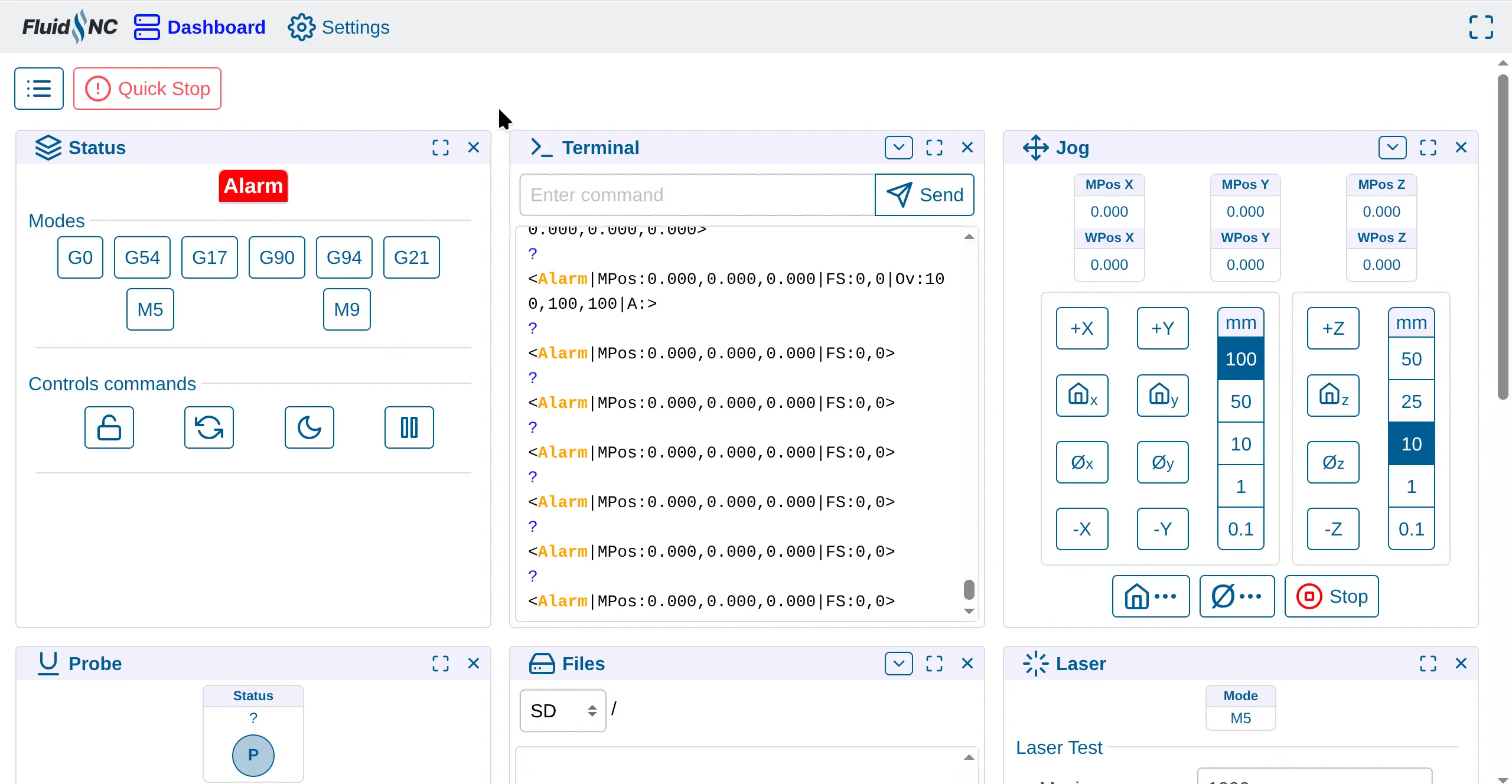
这个 UI 设计的还不错。
写了一个简单的配置文件,把它配置成 CoreXY 模式,再把步进驱动模块连接到的 GPIO 写进去。在 WebUI 的首页上传文件,它默认识别 config.yaml 为配置文件,可以在 WebUI 的设置里修改默认使用的配置文件的文件名。上传完配置文件后重启。
默认在 Alarm 状态,要进入 Idle 状态,需要先 soft reset ,然后 unlock 。它还有 sleep 状态,会关闭所有电机。
在它的 WebUI 里面 Jog XY 轴,Y轴没问题,X轴反了。
配置文件里,给direction_pin后面加个:low可以反转电机方向,比如direction_pin: gpio.7:low。
也就那么6种情况,挨个试试:
- X电机反向
- Y电机反向
- XY电机都反向
- 交换XY电机,X电机反向
- 交换XY电机,Y电机反向
- 交换XY电机,XY电机都反向
我的运气比较差,试到最后一个才成功。
配置成 Z 轴的舵机动不了。关机的时候用手去转舵机,FluidNC启动时会给它设置一个角度,说明还是能控制的。仔细去看 FluidNC 的文档,加上了steps_per_mm和max_travel_mm这两个配置后,能动了。
FluidNC 就是快,几秒就能重启,改配置很快就能生效,修改部分配置甚至无须重启,我那个 3D 打印机开机都要开半分钟。
完整配置:
name: "Plotter"

kinematics:
    corexy:

axes:
  x:
    motor0:
      standard_stepper:
        step_pin: gpio.6
        direction_pin: gpio.7:low
        disable_pin: gpio.47:high
  y:
    motor0:
      standard_stepper:
        step_pin: gpio.4
        direction_pin: gpio.5:low
        disable_pin: gpio.48:high
  z:
    steps_per_mm: 100
    max_travel_mm: 5
    motor0:
      rc_servo:
        output_pin: gpio.21
写字
接下来我就需要一个 G-code sender ,我选择了 AxioCNC ,去它的 Releases 里面下载 .deb ,然后用sudo dpkg -i axiocnc.deb安装。
我第一次下载的是 desktop 版,启动后它会打开自带的 Chromium ,但是一直显示连接中。之后又下载了 headless 版,在浏览器里访问它的前端。后来想起来,第一次打不开有可能是因为我在环境变量里配置了代理。
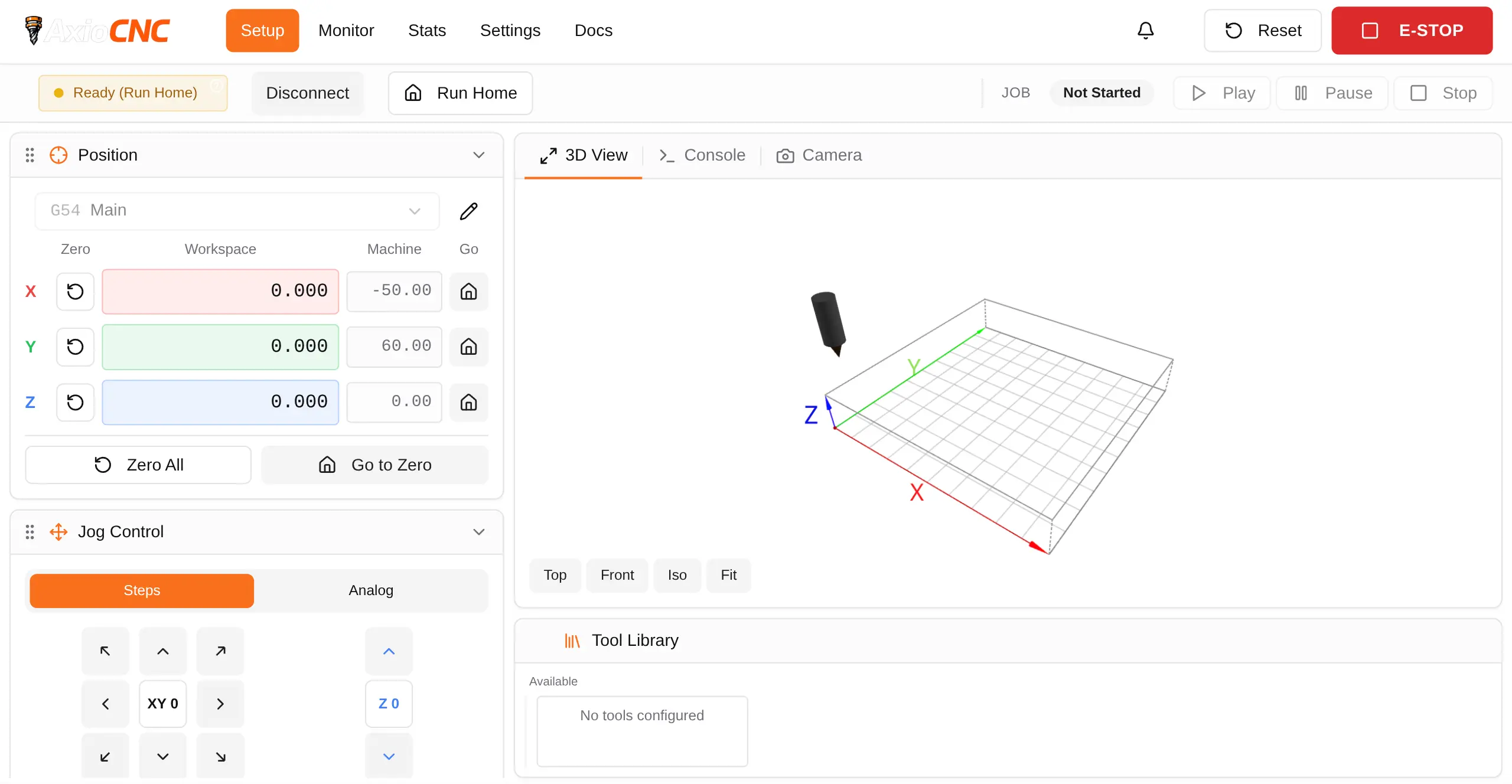
去设置里连接 esp32 ,选择对应的串口。回到主页,连接。
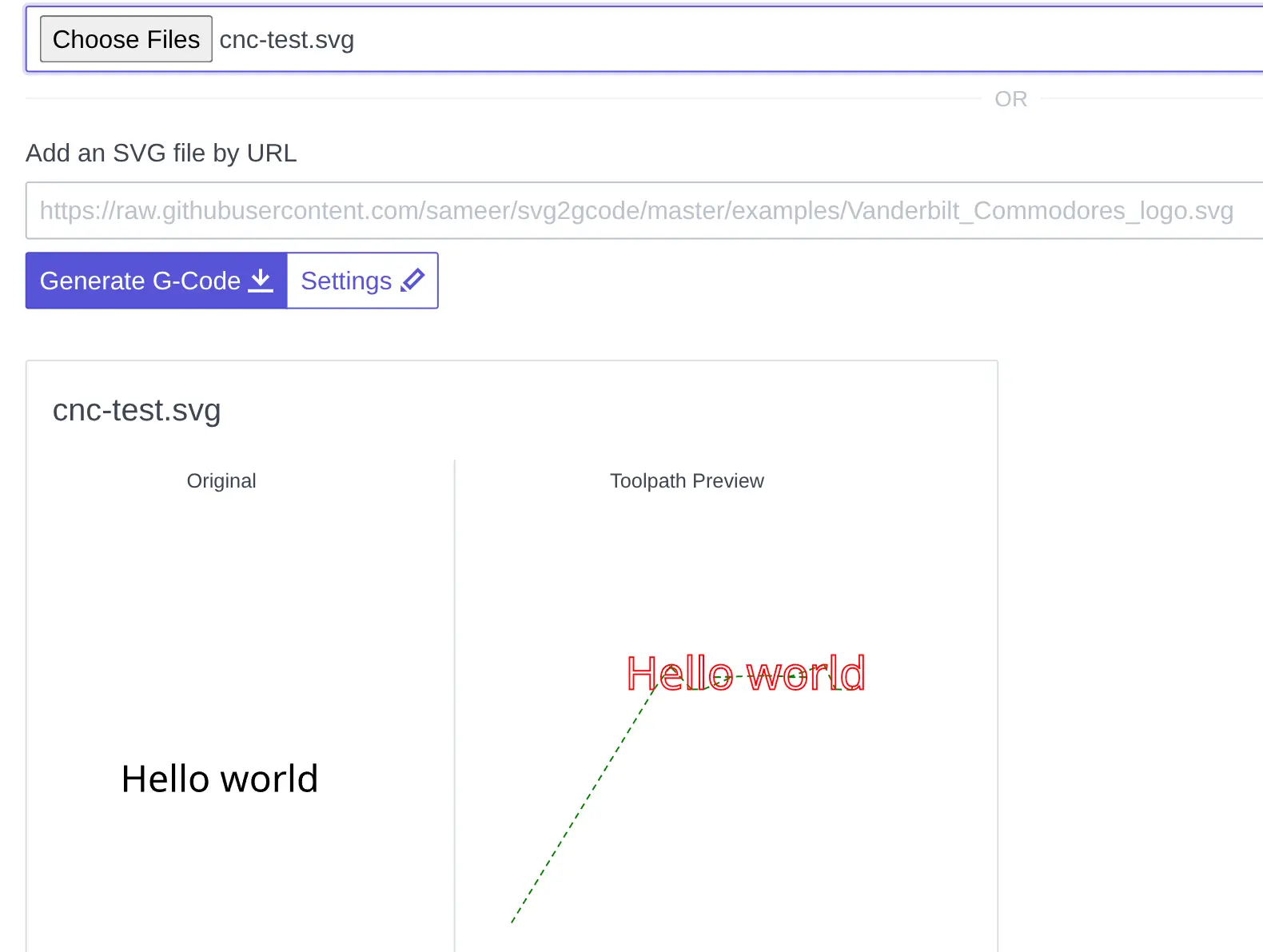
用 Inkscape 写一个 Hello world ,选中它,在工具栏的 Path 菜单里使用 Object to path,把它转为 path 。
找了一个 svg 转 G-code 的工具:svg2gcode ,把 svg 放进去,导出 gcode 。
可以用 NC Viewer 预览。
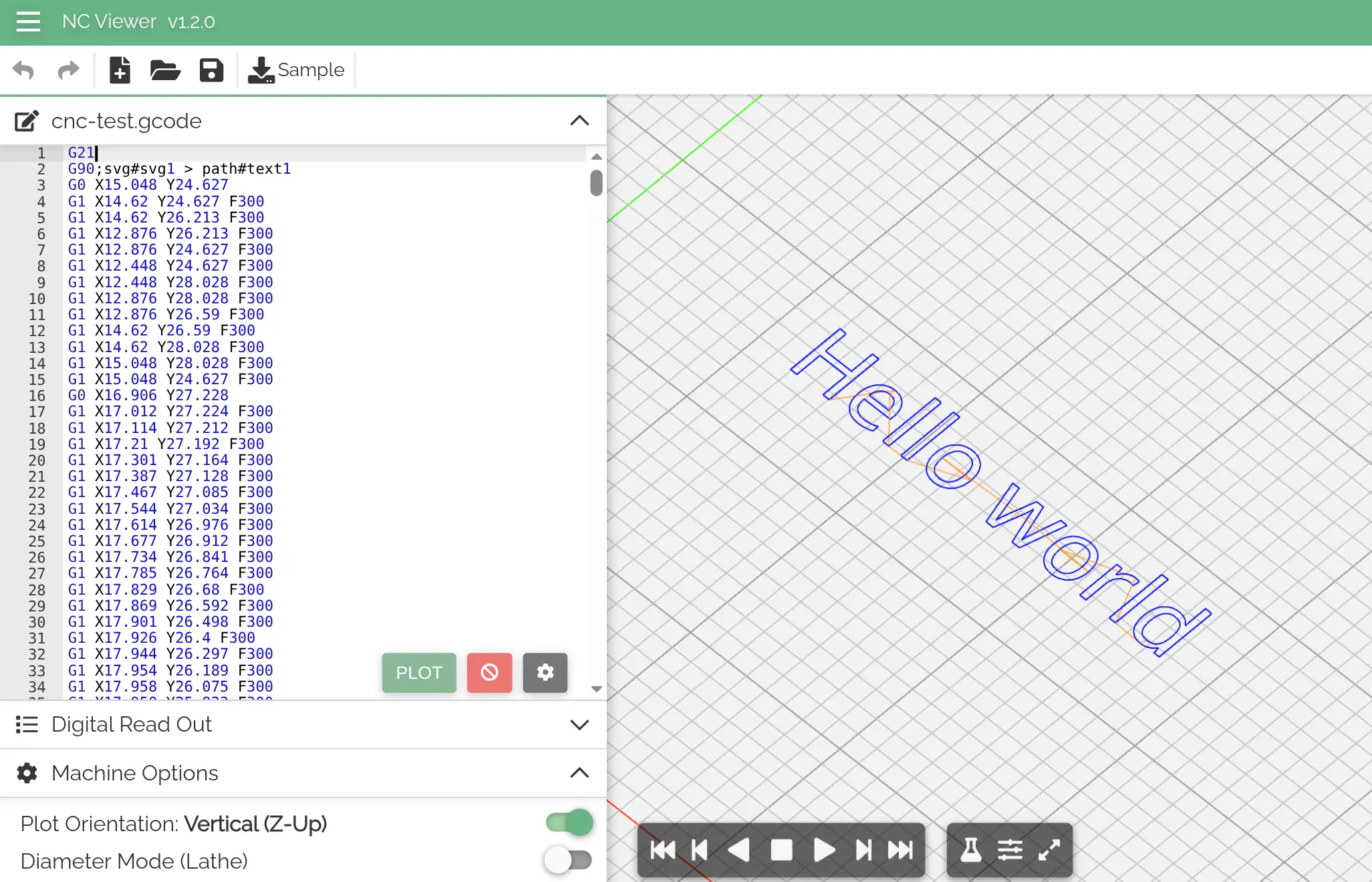
它没有生成抬笔/落笔指令,需要自己加。用 nvim 编辑 gcode,在 G0 前后插入抬笔和落笔命令:
:%s/^G0.*/G0 Z-3\r&\rG0 Z-13/
加载 gcode 到 AxioCNC 里,手动归零,启动 job ,最后写出来是这个样:
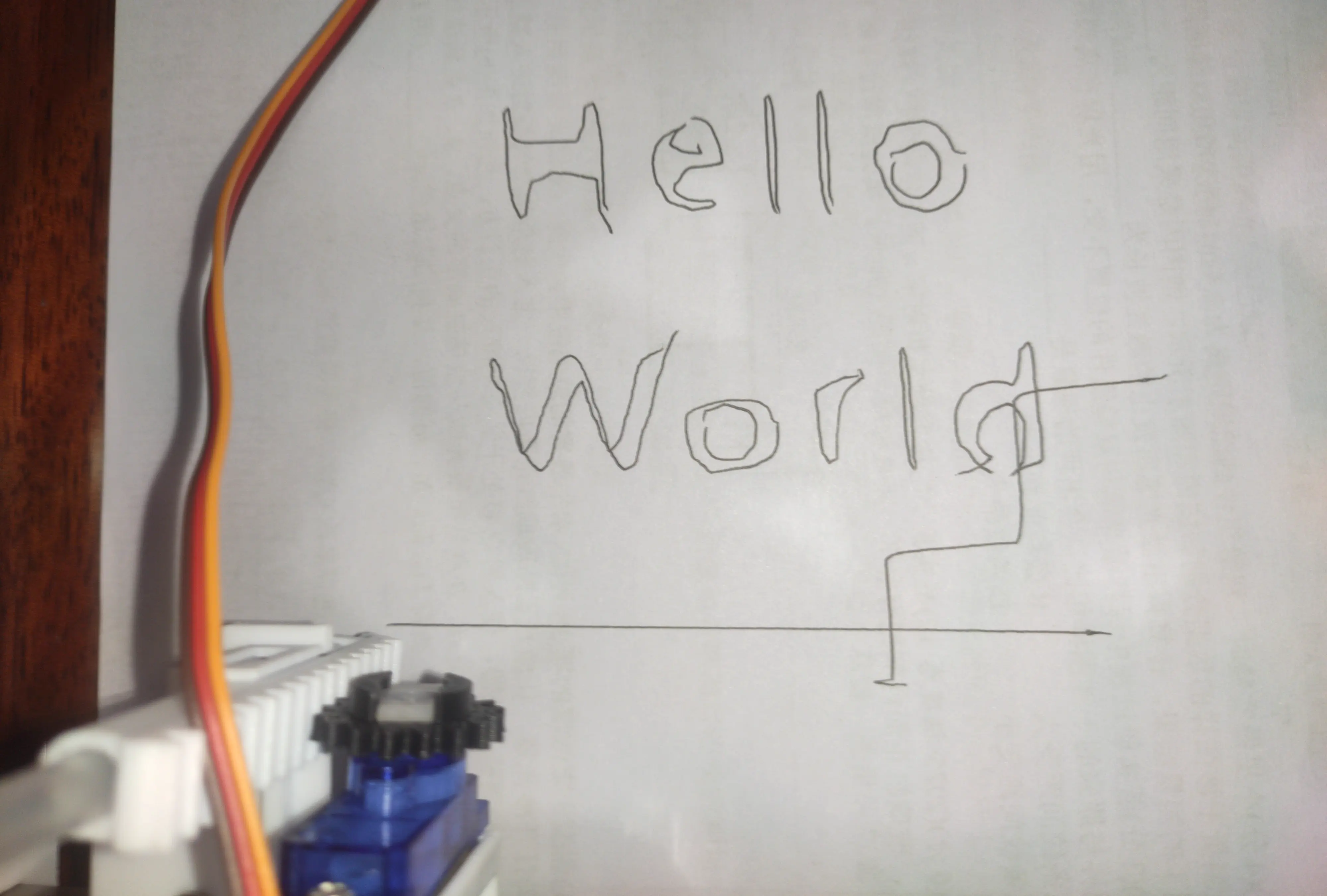
因为纸和笔尖的摩擦力大,再加上固定笔的地方离纸比较远,写字时,笔尖容易“卡”在纸上。跟用手拿笔是一个道理,握笔时离笔尖远了,力气小了,控制力就差,机器也是一样。
所以我改进了工具头,加长了导轨的长度,让它离纸更近一些。也改进了齿轮条,在笔尖的位置固定住,防止笔芯本身变形。
再换上一个几乎是新的笔芯,拿它写字:
2026/7/30
我用 FluidNC + AxioCNC
控制 Plotter
写下这段文字
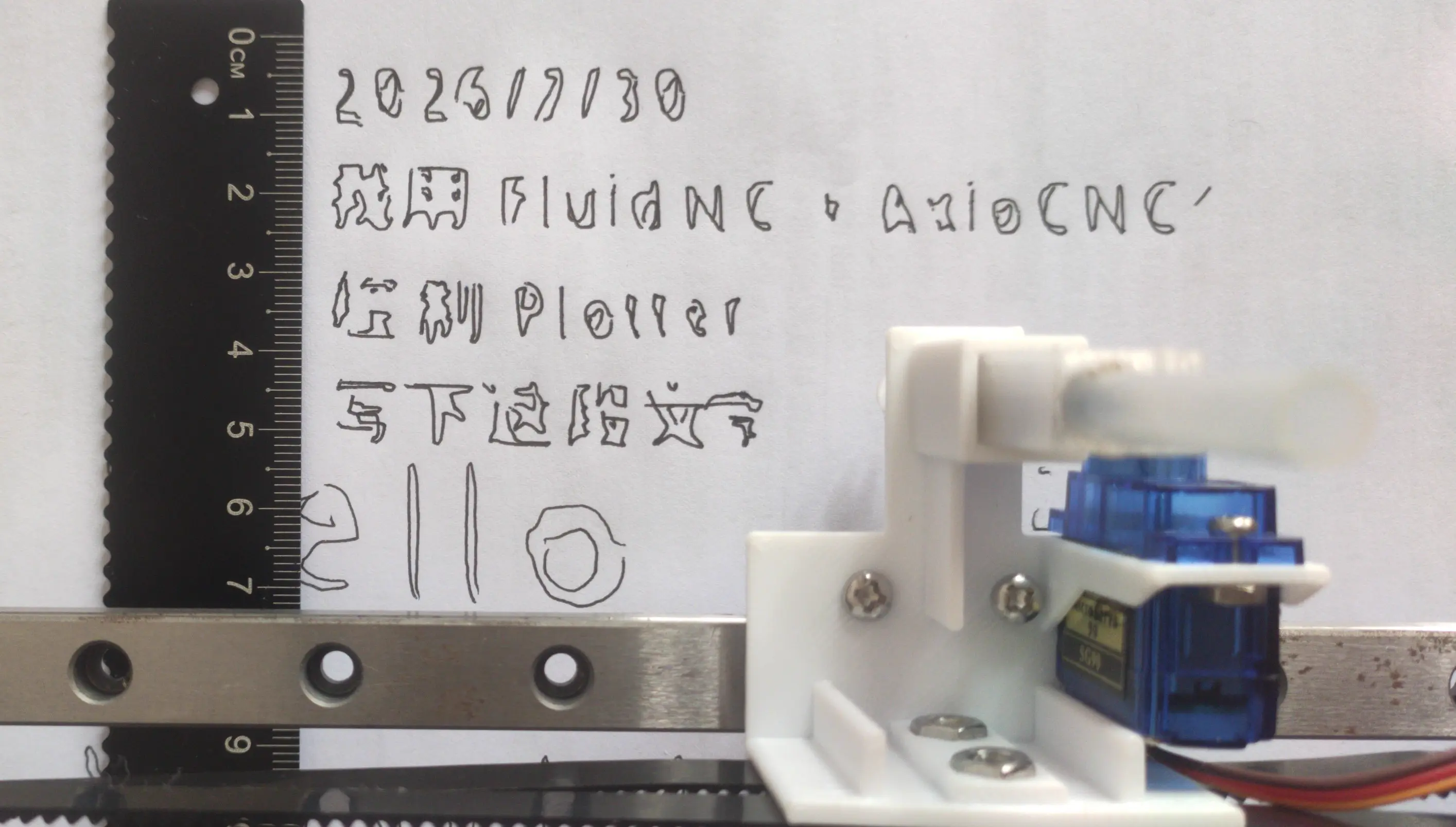
跟旁边的 Hello world 比,确实好了很多,但还是远远达不到我的要求。
通过继续加长 Z 轴导轨,让导轨离纸更近,来提升稳定性,这个方法应该不管用了。第一,毕竟是塑料,导轨长了会变形;第二,导轨长了,3D 打印时就需要更多支撑;第三,齿轮条和导轨之间的摩擦力会变大。最后,导轨如果更低,如果我要在一本厚一点的书上写字,导轨和地板之间就没有足够距离了。
重新设计
既要在 XY 平面不晃动,又要在 Z 轴上下运动,我能想到的,只有金属的直线导轨了。我就买了一条 10cm 的 MGN7 导轨和一个 MGN7C 滑块。7mm 宽的导轨非常细,笔芯都有 5.4mm ,但它很轻。
我选择固定滑块,让导轨上下运动,跟之前的做法差不多,只是塑料导轨变成了滑块,而齿轮条变成了导轨。
可以继续用舵机和齿轮条带动导轨上下运动,不过既然改都改了,那就改的彻底一点,把它变成一个真正的 Z 轴。于是,我买了一个 NEMA11 步进电机,长度和宽度都是 28mm 。小电机居然比那两个 NEMA17 的大电机还贵几块。最后加上同步轮、同步带。这次的同步带用 6mm 宽的。
先改工具头,电机没有直接放在工具头上,而是架起来,给固定工具头的螺丝钉留位置,再在右侧加上惰轮支架和滑块支架。
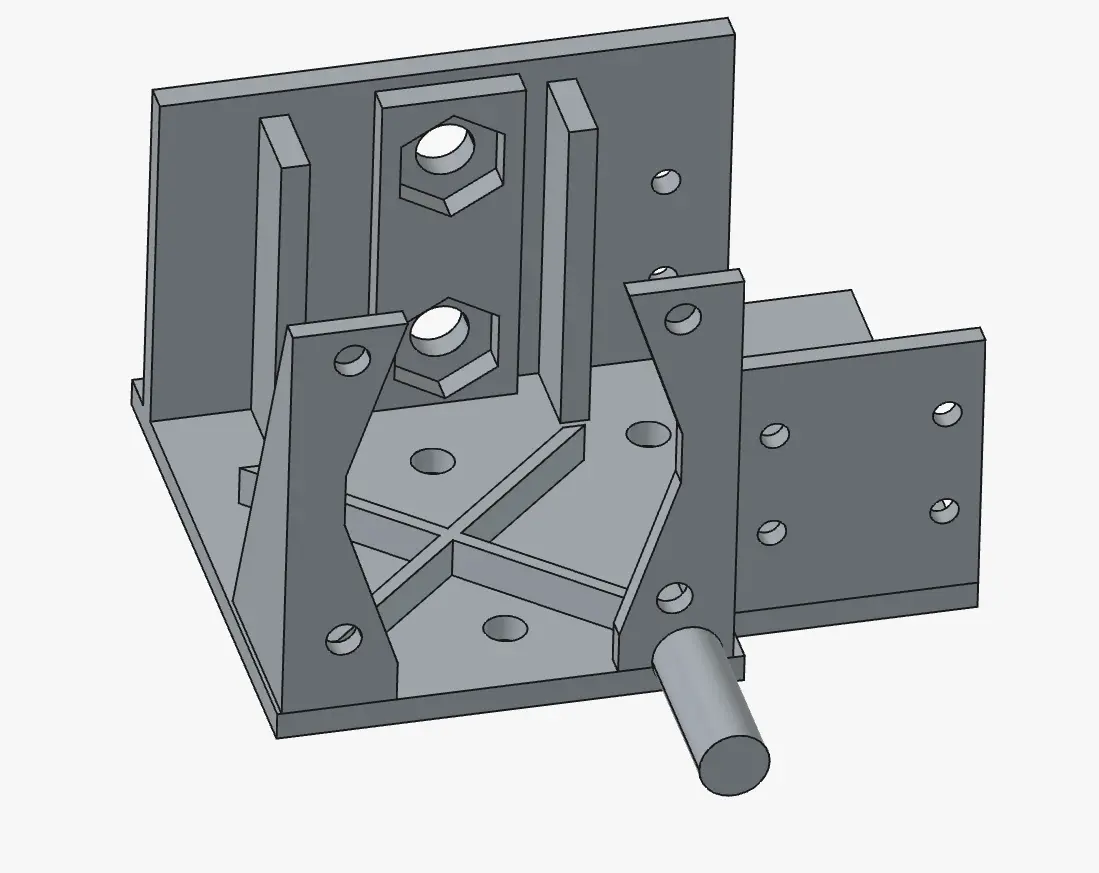
Z 轴同步带的两端固定在导轨上。其实更好的做法是固定在工具头右侧,导轨上用惰轮,类似动滑轮,这样可以减少对导轨侧向的拉力。但是,第一,惰轮很大,第二,工具头本来就很宽了,再加宽就没多少空间运动了。
改完工具头,快递还没到,还有大把时间,于是把别的几处也改了。
Y 轴上的左右两个惰轮支架用柱子支撑,容易变形,改成和前面两个角落一样的三层结构。
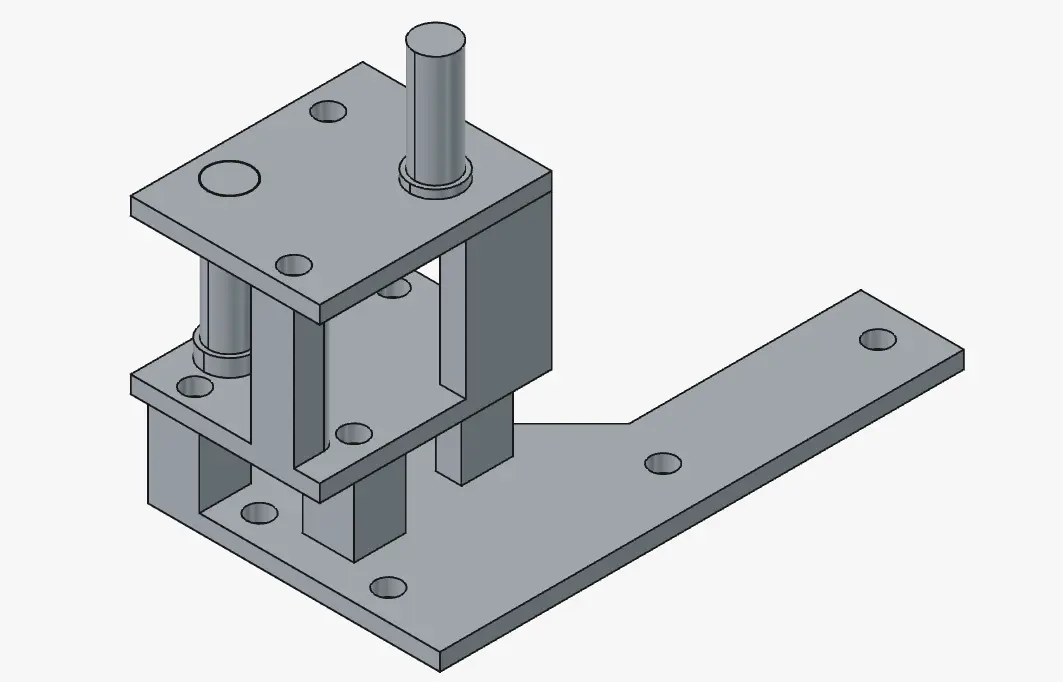
可惜 X 轴导轨买短了,如果长一点,就可以直接用螺丝固定在滑块的钉孔上。金属的,更稳。
电机往前翘。正放的电机支架从两个螺丝固定改成四个。倒放的电机支架的高度减少几毫米。再加上框架容易变成平行四边形,于是给每个导轨的两端都改成用两个螺丝固定。
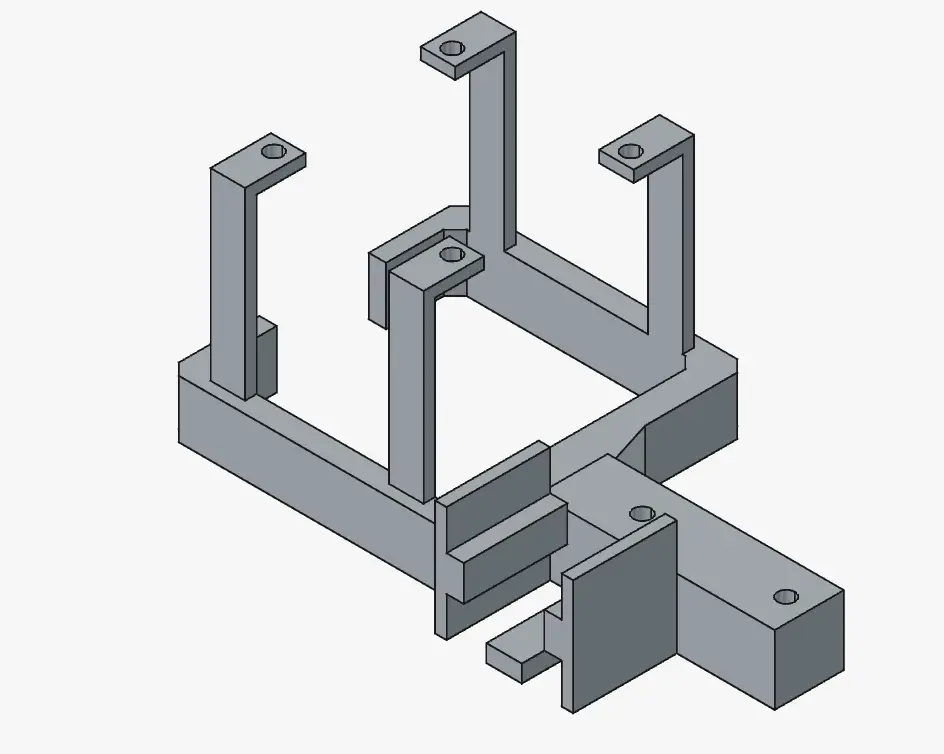
改完之后,闲着没事干,给电机、导轨、铝型材、同步轮和惰轮建模,切换到 Assembly 工作台,把它们和我自己的零件一起放到一个 Assembly 里面,添加 Fixed joint 和 Revolute joint ,工具头就可以在导轨上滑动:
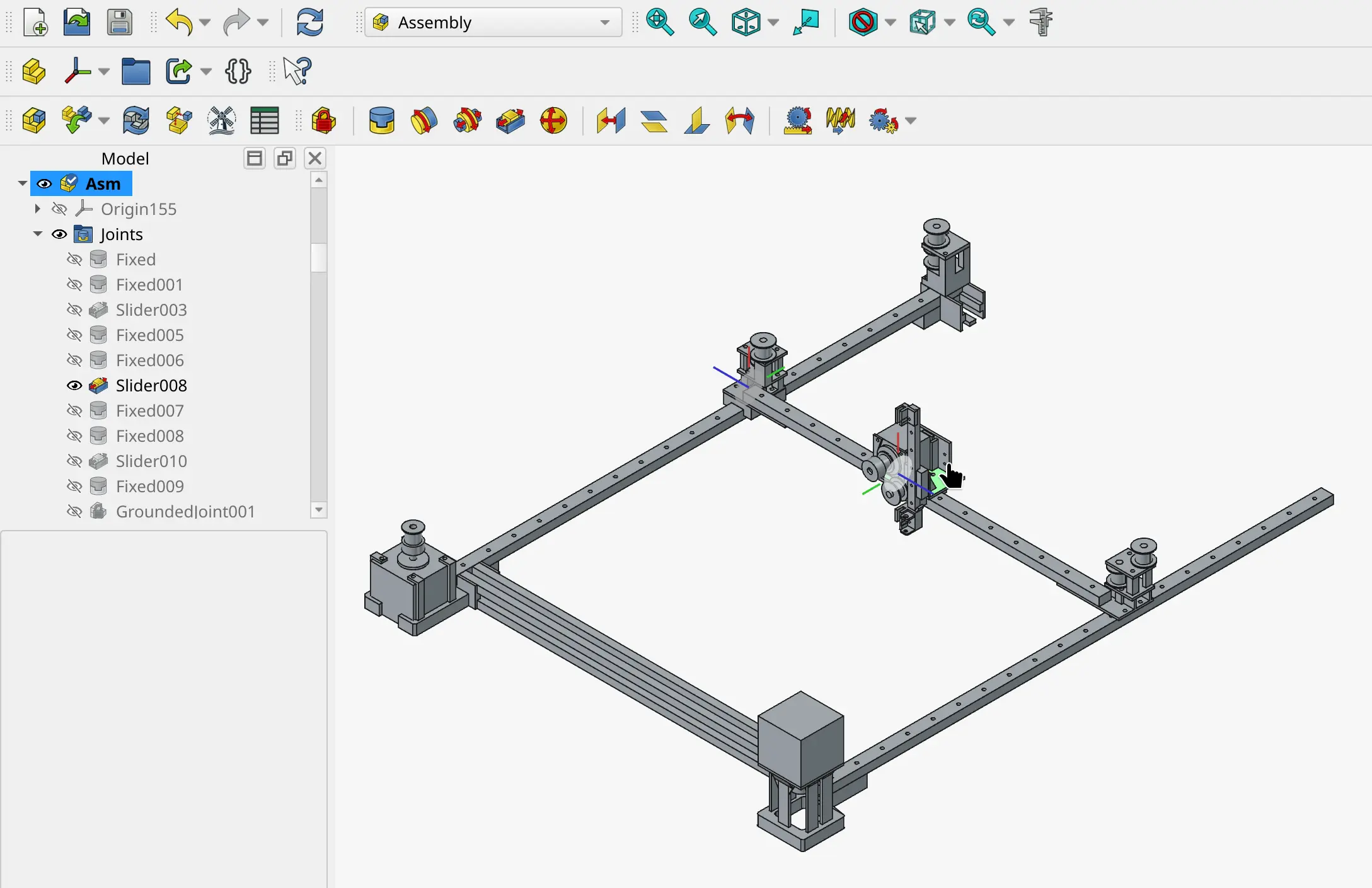
当然,这么做也有点用,我可以在 Assembly 里用 Measure 工具测量同步轮、惰轮和工具头上的同步带卡扣是否在一个高度上,防止同步带爬坡。
到货了之后,量了尺寸,没问题,开始打印所有零件,同时拆掉之前装的机器。
除了设计改进,这次我也用了 ABS 代替之前的 PETG ,应该更硬一些。
组装好:
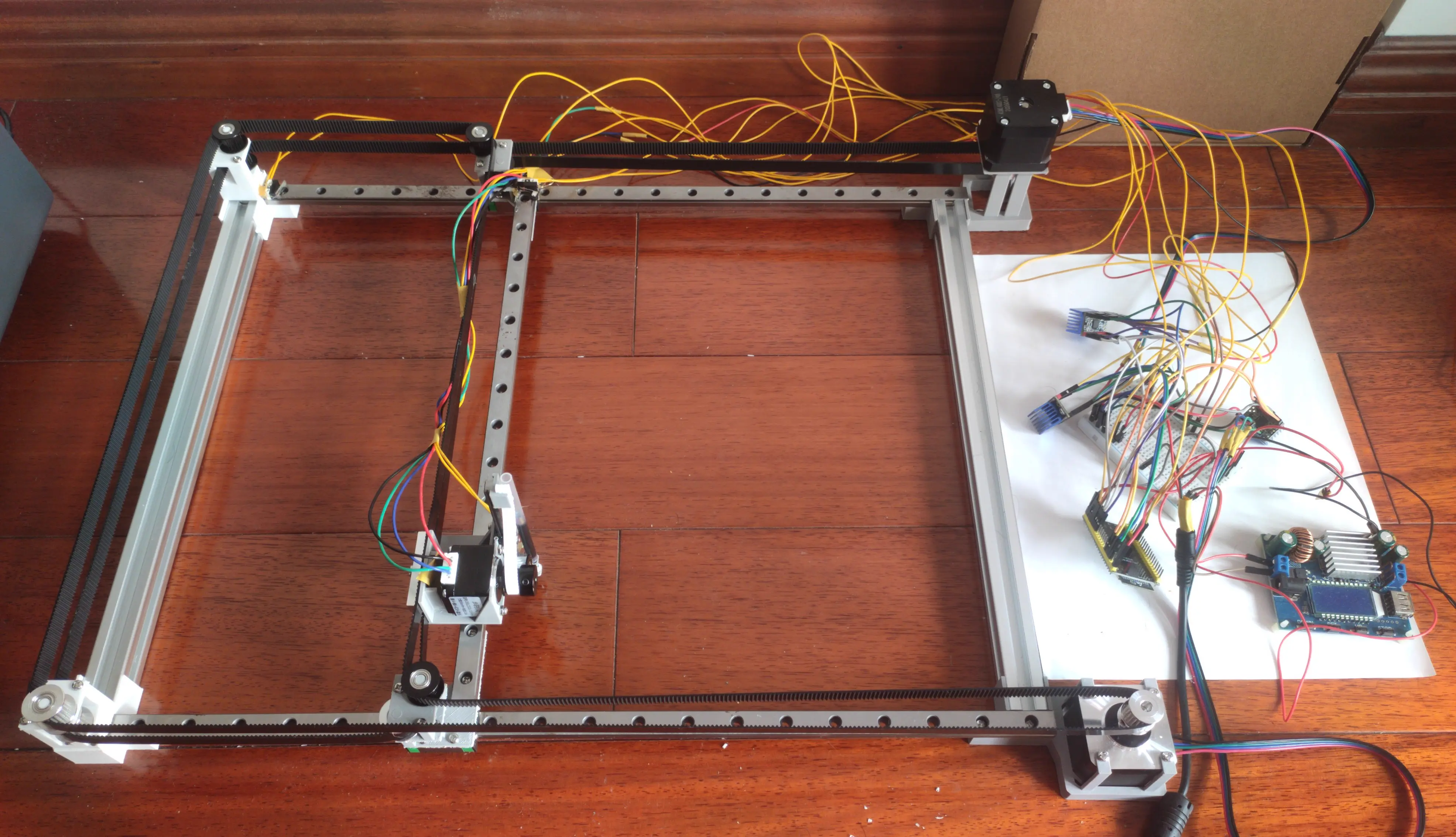
虽然比 V1 稳了很多,但两条同步带仍然要一样紧,不然 X 导轨会歪一点。
本来有两个 5V 稳压模块的,都拿去改车了,附近又没地方插充电头,只能用可调电源,把 12V 降到 5V ,给开发板供电。
工具头特写:
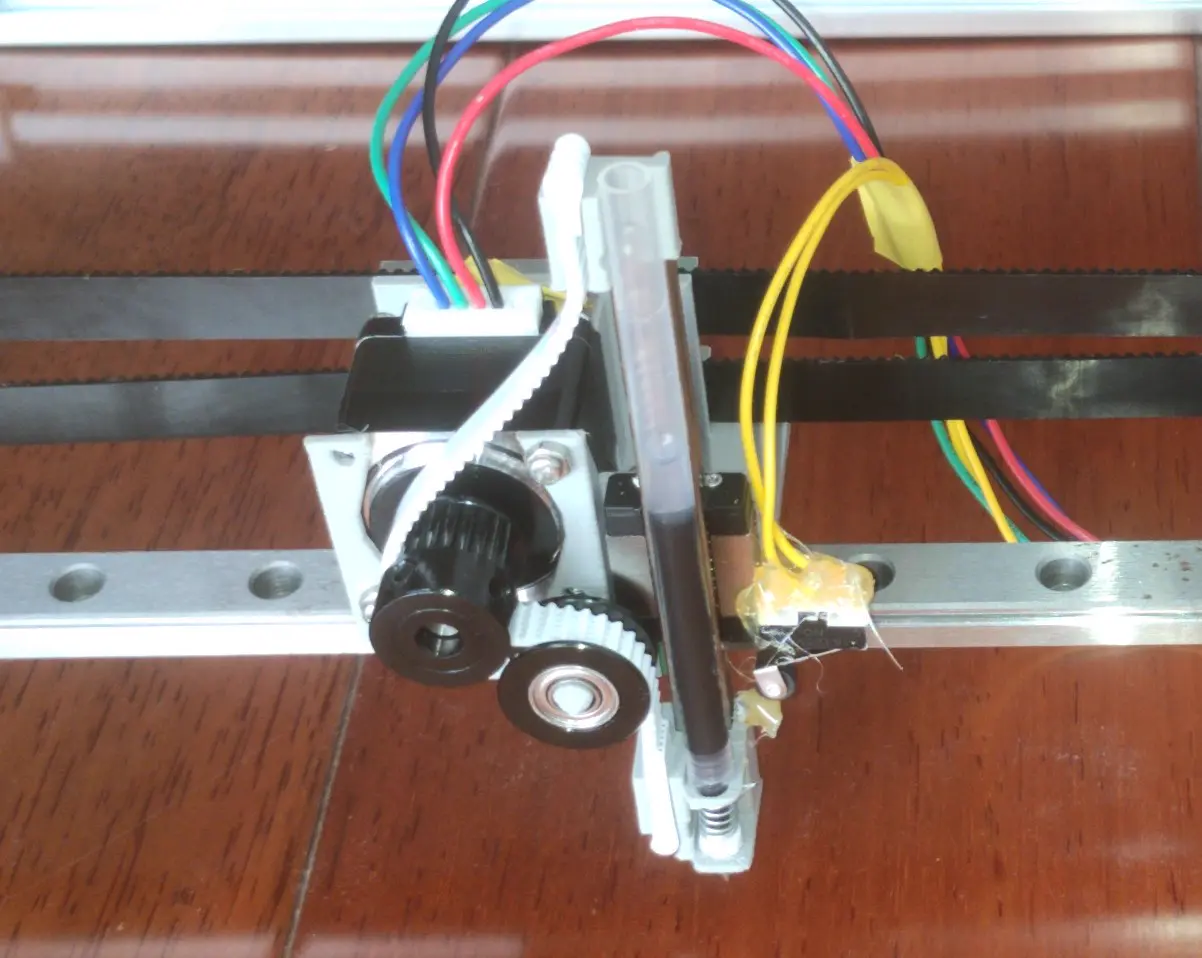
用两个惰轮会更好,但是没地方装了。
线有点乱,但不影响使用。
修改配置
电机的步距角是 1.8° ,GT2 同步带的齿距是 2mm ,我用的同步轮有 20 齿,steps_per_mm就应该是(360°/1.8°)/(20*2)=5,但实际它走的距离远小于预期,我就看了步进驱动器的文档,它的 MS1 和 MS2 引脚控制了微步,最大是 1/8 ,没有全步,我不知道默认情况下它是拉低还是拉高,就把两个引脚接地,就是 1/8 微步。设置的steps_per_mm就要乘4,也就是 40 。
然后启用 homing ,XY 轴的原点就是左前方,Z 轴的原点是它能运动到的最上方。
测试的时候,Z 轴导轨撞到了铝型材,还好影响不大,笔还是挺紧的。这下真的需要一个物理的 E-STOP 急停按钮了。 加一个软限位,设置max_travel_mm和soft_limits。
axes:
  x:
    homing:
      positive_direction: false # 向负方向寻找限位开关
      mpos_mm: 0 # pull off 结束后的 X 轴坐标
      cycle: 2 # 一键 home 时,先移动 Z 轴,再移动 XY 轴
      seek_mm_per_min: 1000 # homing 时的速度
      soft_limits: true # 如果 gcode 移动距离的超过软限位,打断。jogging 默认有软限位。
    motor0:
      limit_neg_pin: gpio.12:low:pu # 常开限位开关的 GPIO ,默认 pull up
      pulloff_mm: 5 # 碰到限位开关后,向正方向移动一点距离,离开开关
      # ...
  z:
    homing:
      positive_direction: true # 向正方向(上)寻找限位开关
      cycle: 1 # 第一轮 homing
    # ...
FluidNC 的默认速度很慢,需要自己去试,找到合适的速度。Z 轴的运动距离就那么一两毫米,速度不重要,所以主要是 XY 轴的。
默认的 jogging 速度很慢,需要用 gcode ,自己设置 feed rate ,比如G1 X200 Y300 F1000。
一开始我设置的max_rate_mm_per_min是 6000 ,也就是 10cm/s ,之后每次提升 2000 ,提升到 14000 的时候出现异响,但距离仍然精准,我觉得可能是共振问题,就继续提到 16000 ,开始丢步,于是最终把速度设在 12000 。acceleration_mm_per_sec2一开始设在 300 ,后来提升到 500 ,够快了,就没再往上试。
写个字试试:
2026/8/3
Plotter V2
重新设计,精度大幅提高
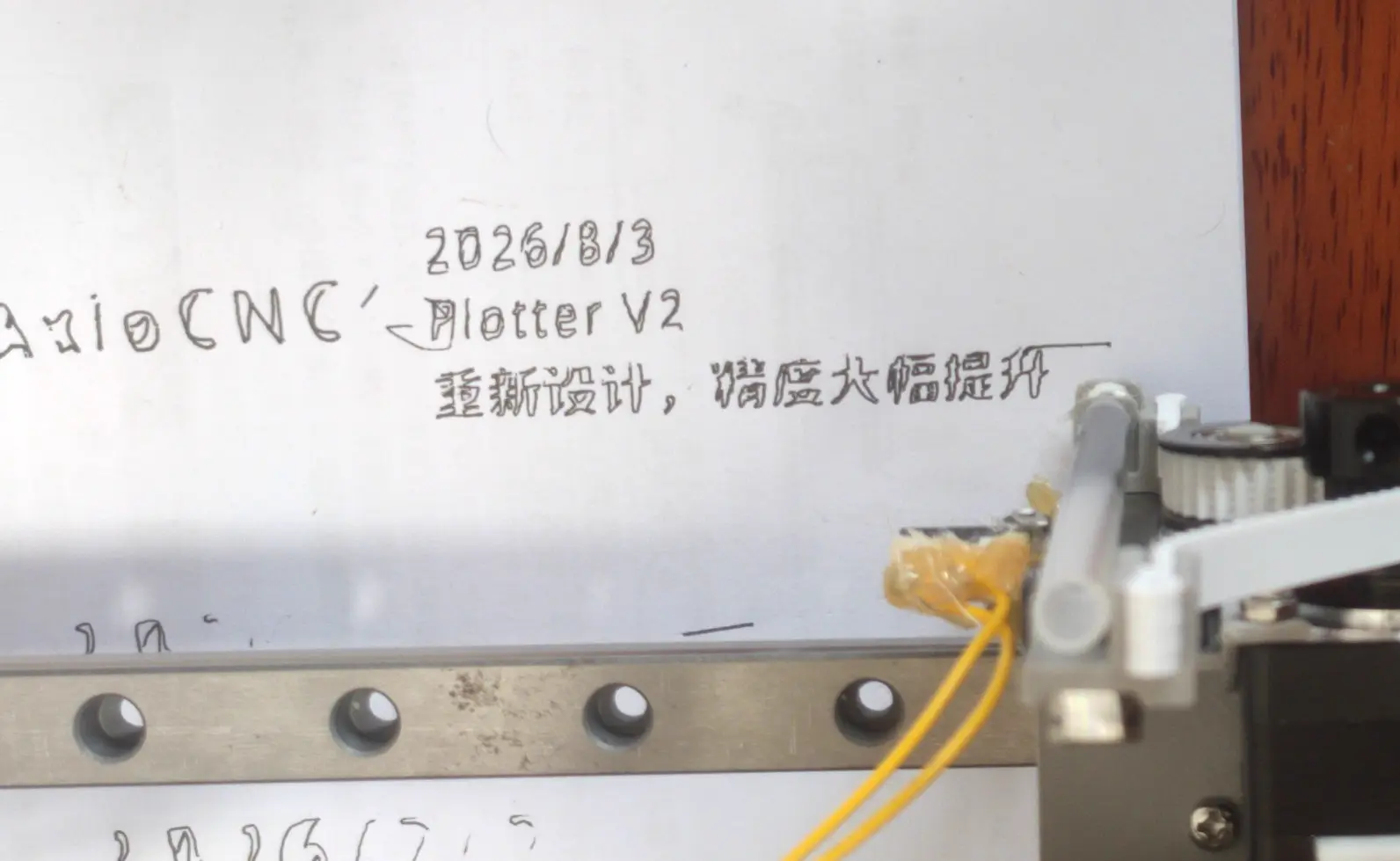
相比左边写的"AxioCNC",效果好了很多。
后来测试时,12000 的速度也时不时丢步,所以改回了 8000 。
除了研究 CoreXY 结构,还有一个原因让我做了这个写字机。
2024 年 9 月,极客湾发布了一个视频:我们造出了“自动写作业机器人”,从框题到推理、写字,甚至翻页,都能全自动完成,我十分羡慕。当时我刚上高中,技术这一块,可以说是几乎不懂,尤其是硬件。但我一直都有要做它的想法。
现在做出来了,它到底能不能写作业呢?
我半个月前做了作业管线,用 AI 解决了 OCR 和推理,但仍需手写。截至这个项目完成,我已经用手写完了大部分的暑假作业,但还留了几页,给它来写。作业管线数据还留着,从数据库里拿出来 AI 生成的答案。
我选择了让它写数学的大题,因为空间够大,写歪一点也没事。缺点就是,需要解决 LaTeX 的问题。
Markdown 是这样的:
(1)

$x_n = 2(n-1) = 2n - 2$

$y_n = 2 \cdot 3^{n-1}$

$\begin{cases} a_n - b_n = 2n - 2 \\ a_n + b_n = 2 \cdot 3^{n-1} \end{cases}$
安装 Pandoc ,把它渲染成 PDF :
sudo apt install pandoc texlive-latex-recommended
pandoc answer.md -o answer.pdf
不支持全角标点符号,手动删去。
把生成的 PDF 导入到 Inkscape :
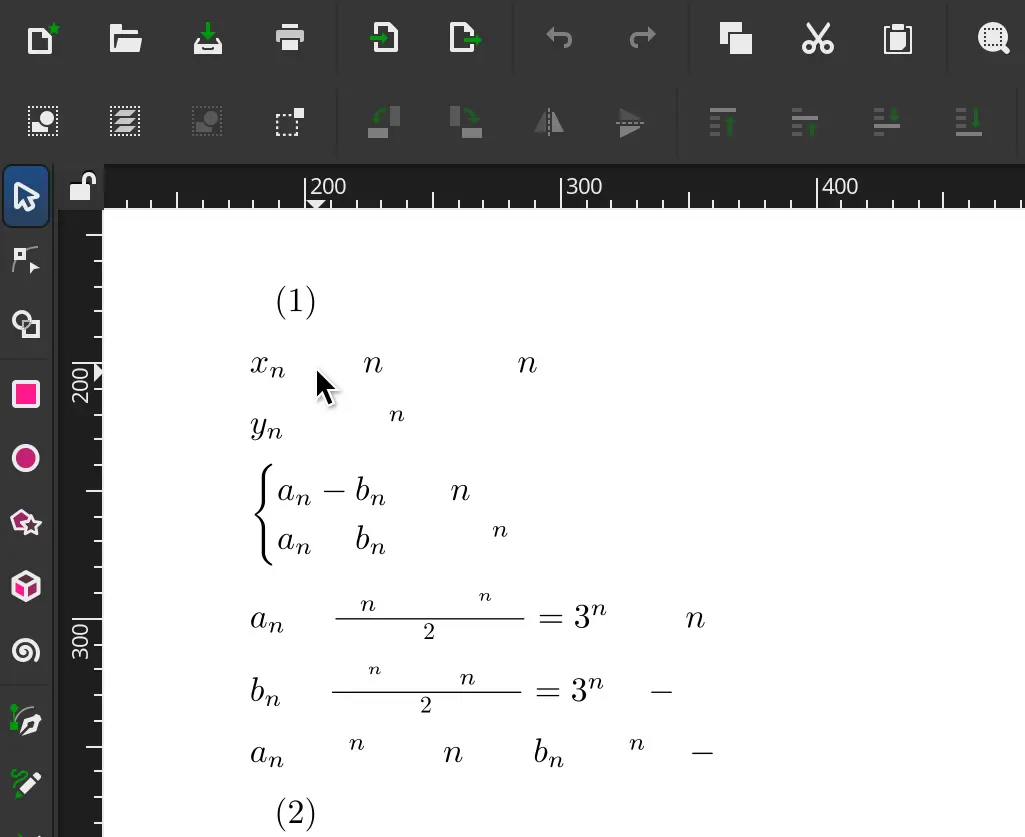
大概是字体问题。在导入时选择 Draw all text ,把所有字转为 path ,这下可以了。
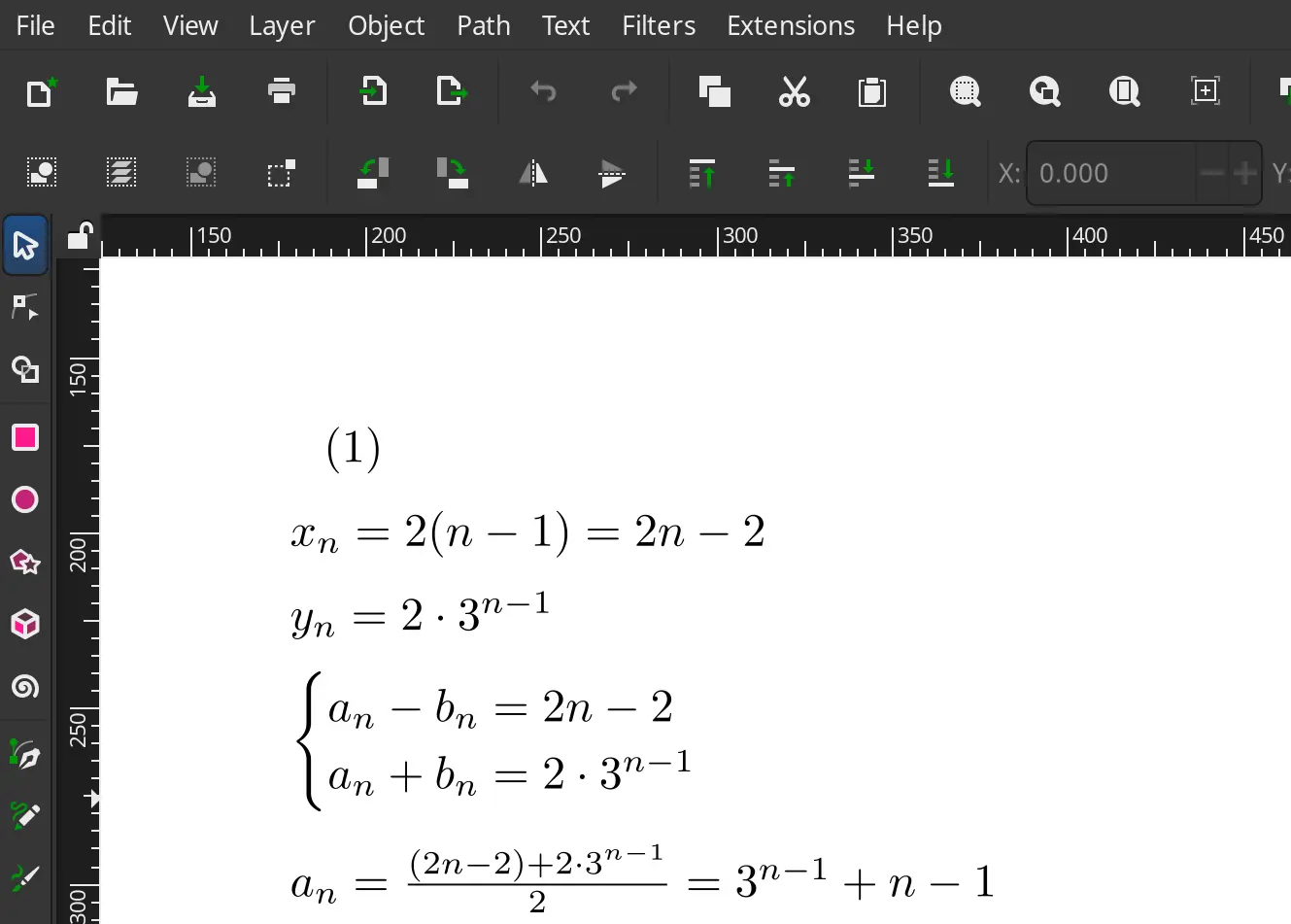
保存为 svg ,用 svg2gcode 转换:
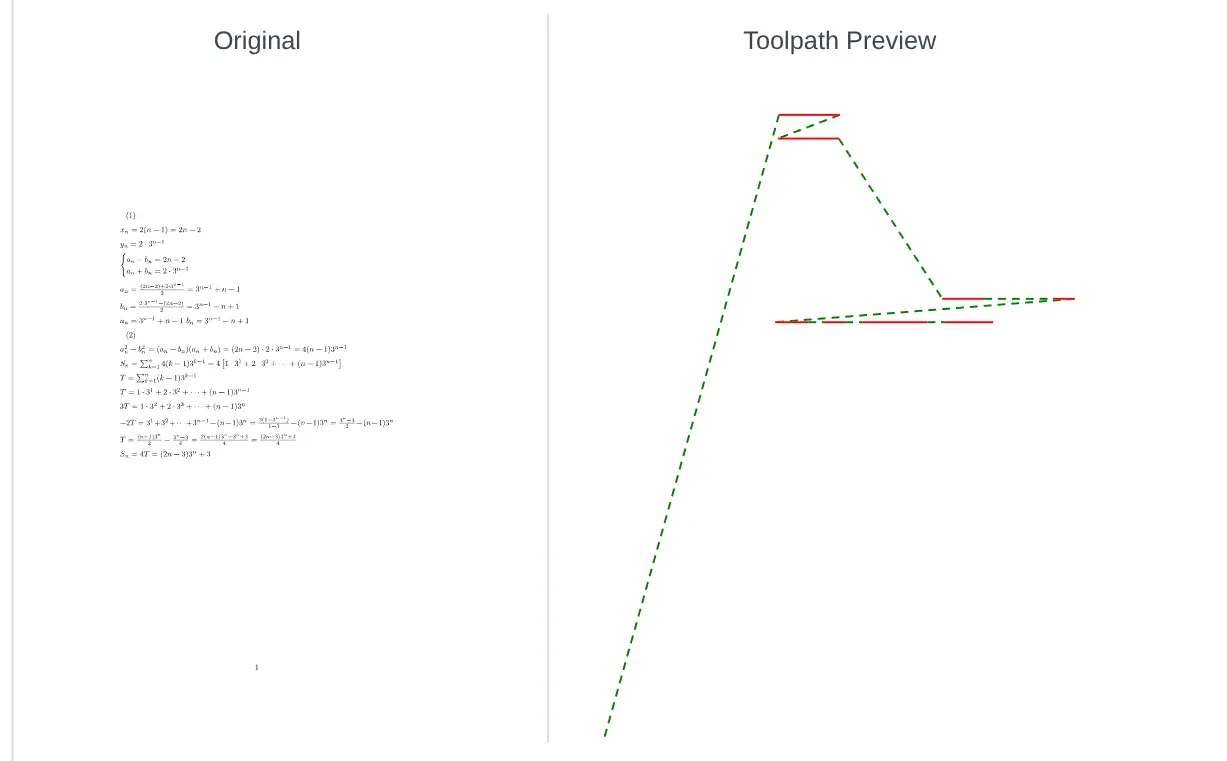
不知怎的,就是生成不了,我用 Inkscape 导出 Plain svg 也不行。找个 svg 清理工具:svgcleaner ,用 Rust 写的,最后一次 release 是 8 年前,有 Linux 版
./svgcleaner math.svg math-clean.svg
8 年前的,还能用,静态链接的优点就是这个了吧。
再放到 svg2gcode ,这下能正常生成 gcode 了。
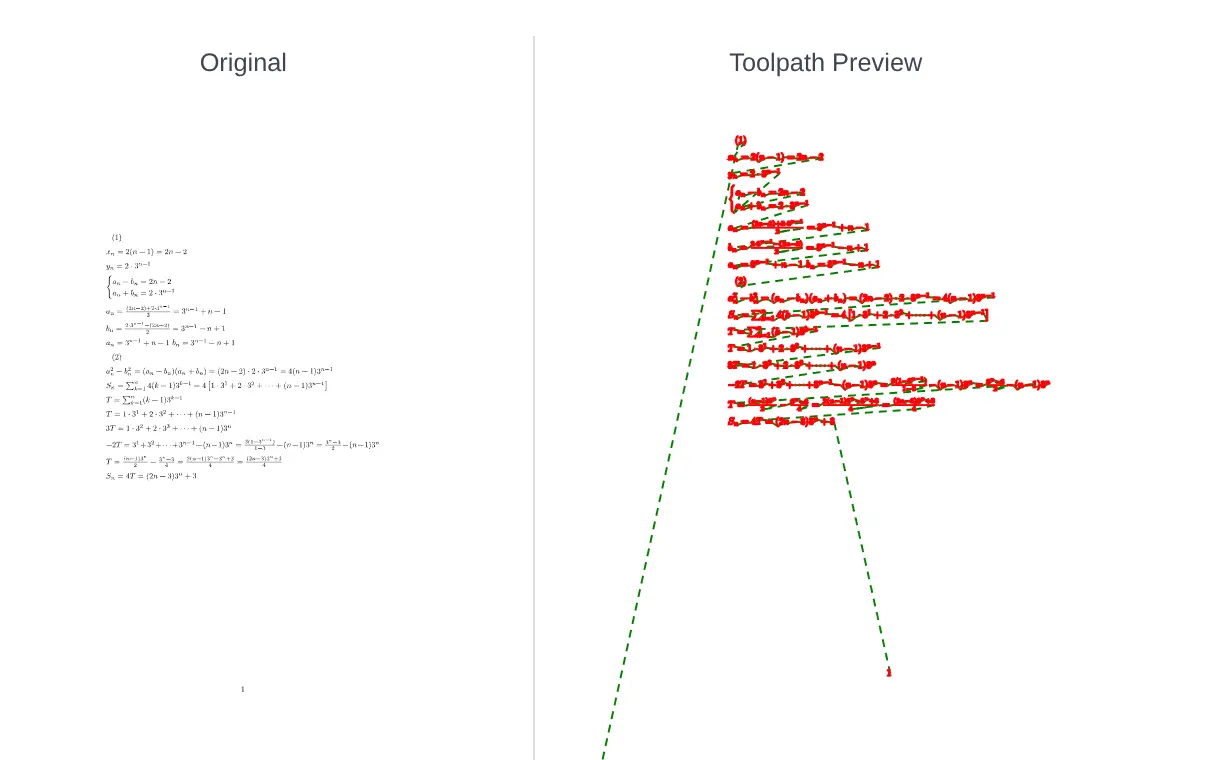
用 NCViewer 预览,才发现忘用单线字体了,它仍然是描边。
Inkscape 里有一个功能:Extensions > Text > Hershey text ,可以使用 Hershey font ,把文字转为单线字体。
重新导入 pdf ,选择 Keep missing font’s names ,打开那个拓展,开启 Live preview 。
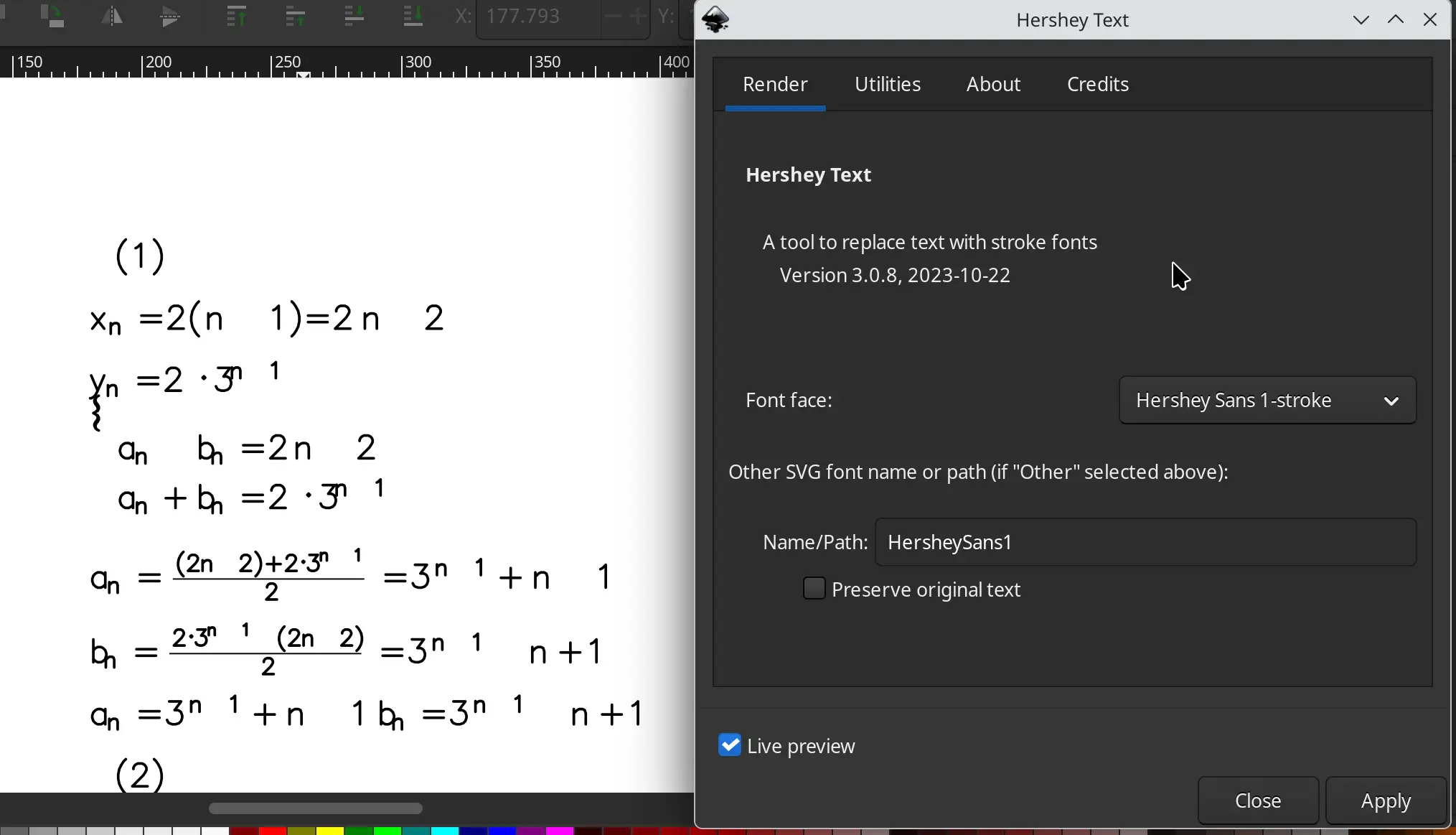
可以看到,所有的减号都渲染不出来。试了它自带的所有字体,都没用。
把减号复制出来,在 Unicode explorer 里面搜索。它的减号是 U+2212 minus sign ,而不是键盘上的 U+002D hyphen minus 。
手动替换 minus sign 为 hyphen minus 。大括号的问题是没法解决了,除非自己画一个。
在 Inkscape 里面调整文字大小和位置,再生成一个 gcode ,用 nvim 加抬笔落笔。导入 AxioCNC ,开始。
实际花了 13 分钟,远慢于手写。视频用了 30 倍的速度。
虽然不如极客湾的那个,我做不出自动识别,也做不出自动翻页,但它至少能用。
总结
FreeCAD 文件和完整的 FluidNC 配置我都放在 GitHub 的 BinTianqi/Plotter 仓库里了。
最后,拿它画一个 ATRI 的学校吧。
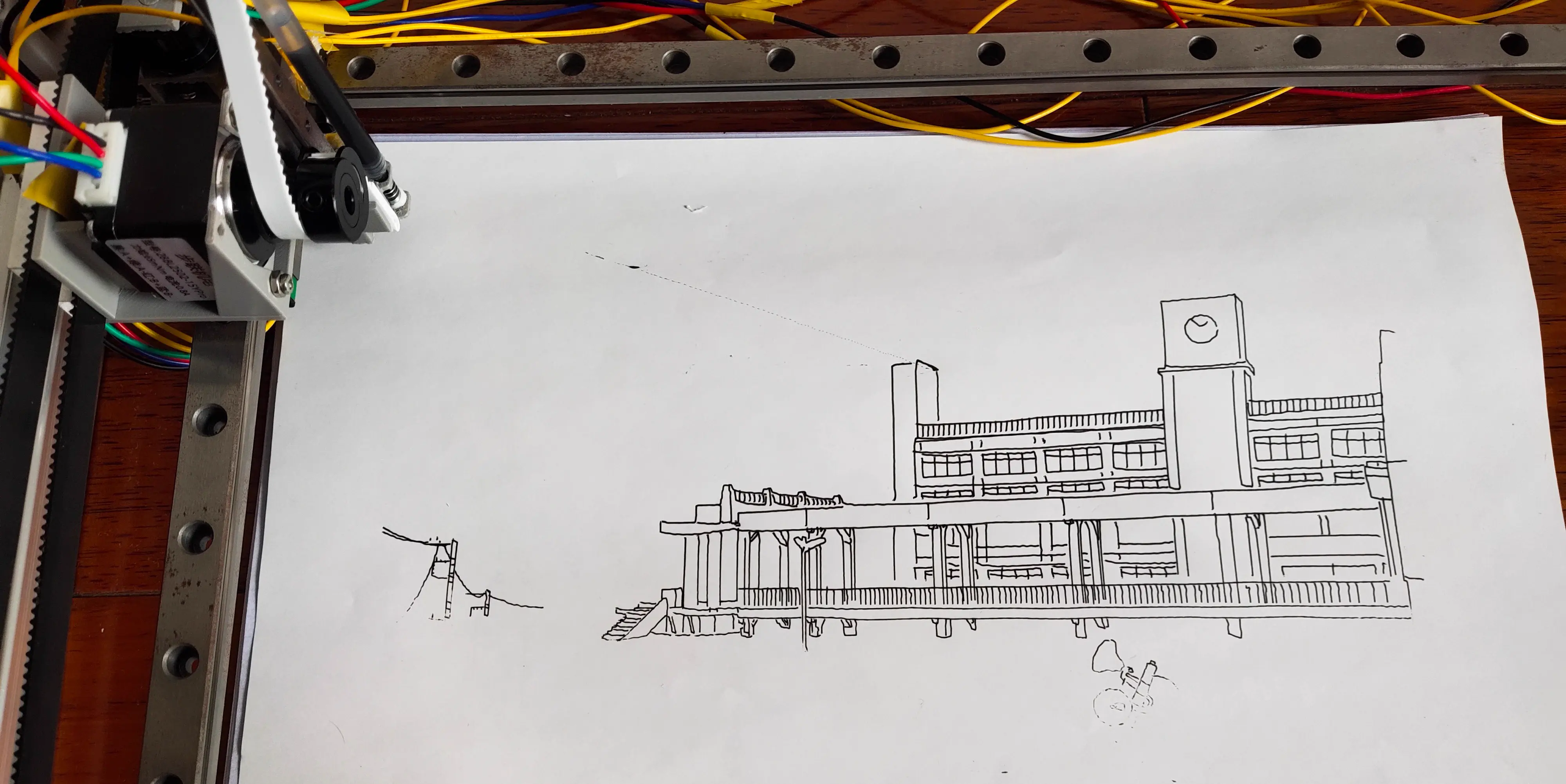
(自己在 Inkscape 里描的线,svg 也放在 GitHub 上了)
材料清单
硬件
主框架
- 3 * MGN12 导轨(两条 50cm 的,一条 35cm 的)
- 3 * MGN12C 滑块
- 2 * 2020 铝型材(两条 35cm 的)
- 1 * GT2 同步带(一卷 5m)
- 2 * GT2 同步轮
- 6 * GT2 惰轮(10mm 宽,带齿)
- 2 * GT2 惰轮(10mm 宽,不带齿)
- 2 * GT2 同步带卡扣
- 2 * NEMA17 步进电机
Z 轴
- 1 * MGN7 导轨(10cm)
- 1 * MGN7C 滑块
- 1 * GT2 同步带(6mm 宽)
- 1 * GT2 同步轮(6mm 宽)
- 1 * GT2 惰轮(6mm 宽,不带齿)
- 1 * NEMA11 步进电机
其他
- 1 * 12V 电源
- 3 * TMC2209 步进电机驱动模块
- 1 * esp32s3 开发板
总成本不到 300 块。
软件
- FluidNC
- AxioCNC
- Inkscape
- svg2gcode
- NCViewer